
 Hız Testi Yap
Airties Air4240 Router Mod Kurulum
Router Olarak Kurulum
Değerli Müşterimiz,
Router modunda cihazınız, Kablonet modemler gibi NAT ve Firewall özellikleri olmayan modemleri kullanarak, tüm kablolu ağınızı kablosuz olarak Internet’e bağlamanızı sağlamaktadır. Statik IP Tanımlama Erişim noktası modunda iken, AirTies cihazınızı direkt bilgisayarınıza bağlayarak da gelişmiş ayarlarını yapabilirsiniz. Bunun için, bilgisayarınızın ağ adaptörüne AirTies Cihazın varsayılan IP adresi olan 192.168.2.254 adresi ile aynı network bloğundan bir IP adresini statik olarak girmeniz gerekmektedir (Ör: 192.168.2.50). İşletim sisteminize göre aşağıdaki yönergeleri izleyerek bu işlemi yapabilirsiniz.
Öncelikle cihazınız ve bilgisayarınız arasına lütfen bir Ethernet (LAN) kablosu takınız.
Windows XP ve Windows 7 işletim sistemleri için:
1. Başlat menüsünden Denetim Masası’na giriniz.
2. Denetim Masasından XP ise Ağ Bağlantıları / Vista veya Windows 7 ise Ağ ve Paylaşım Merkezine giriniz.
3. XP’de Ağ Bağlantıları altında / Vista’da Ağ Bağlantılarını Yönet menüsünde / Windows 7’de Bağdaştırıcı ayarlarını değiştir menüsünden AirTies cihazınıza bağlanacağınız ağ adaptörünün (Yerel Ağ Bağlantısı) üzerine sağ tıklayıp özelliklerine giriniz.
4. Ağ bağlantısı özelliklerinde XP ise Internet iletişim kuralları(TCP/IP) / Vista Ve Windows 7 için ise Internet Protokolü sürüm 4(TCP/IPv4) seçeneğine çift tıklayınız.
5. Açılan Internet iletişim kuralları(TCP/IP) veya Internet Protokolü sürüm 4(TCP/IPv4) penceresinde Aşağıdaki IP adresini kullan seçeneğini işaretleyiniz ve aşağısında açılan IP adresi alanına 192.168.2.50 IP adresi giriniz.
6. IP adresi alanı altındaki Alt ağ Maskesi alanına geldiğinizde, burada 255.255.255.0 adresi otomatik olarak gelecektir. Bu alanı değiştirmenize gerek yoktur.
7. Pencerenin sağ altındaki Tamam tuşuna basarak işlemi tamamlayınız.
Windows 8 işletim sistemi için;
1. Bilgisayarın sağ alt köşesindeki internet erişim simgesine sağ tıklayıp “Ağ ve Paylaşım Merkezi’ni Aç” menüsünü açınız.
2. Sol bölümde yer alan “Bağdaştırıcı Ayarlarını Değiştirin” seçeneğini tıklayınız. İpucu: Windows + R tuşuna basarak çıkan çalıştır penceresine ncpa.cpl yazıp “Tamam” butonuna tıklarsanız yine
“Bağdaştırıcı Ayarlarını Değiştirin” penceresi açılacaktır.
3. Ekranda bilgisayara bağlı olan ağ bağlantıları gözükecektir. İnternet erişiminizi kablolu olarak sağlıyorsanız; Yerel Ağ Bağlantısı’na (Ethernet) sağ tuş tıklayarak Özellikler‘e tıklayınız. Kablosuz olarak sağlıyorsanız; Kablosuz Ağ Bağlantısı’na (WiFi) sağ tuş tıklayarak Özellikler’e tıklayınız.
4. Internet Protokolü sürüm 4 (TCP/IPv4)’e çift tıklayınız. Gelen Pencerede “Aşağıdaki IP adresini kullan” kutucuğunu işaretleyerek IP adresi kısmına AP Cihazınızın IP adresi ile aynı aralıkta bir IP adresi vermeniz gerekmektedir. IP Adresi : 192.168.2.50 (192.168.2.20 – 192.168.2.254 aralığından bir IP belirleyebilirsiniz.) Alt Ağ Maskesi: 255.255.255.0 Ağ Geçidi: 192.168.2.254 (Ağ geçidi her zaman AP Cihazınızın IP adresi olmalıdır.)
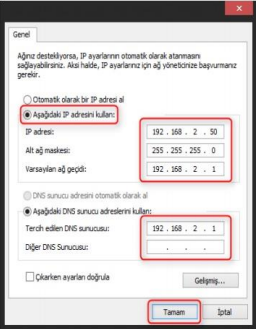
Ayarlarınızı yapılandırdıktan sonra ekrana gelen sayfalarda Tamam butonuna basarak işlemi sonlandırınız.
Windows 10 işletim sistemi için;
1. Bilgisayarın sağ alt köşesindeki internet erişim simgesine sağ tıklayıp “Ağ ve Paylaşım Merkezi’ni Aç” menüsünü açınız.
2. Sol bölümde yer alan “Bağdaştırıcı Ayarlarını Değiştirin” seçeneğini tıklayınız. İpucu: Windows + R tuşuna basarak çıkan çalıştır penceresine ncpa.cpl yazıp “Tamam” butonuna tıklarsanız yine
“Bağdaştırıcı Ayarlarını Değiştirin” penceresi açılacaktır.
3. Ekranda bilgisayara bağlı olan ağ bağlantıları gözükecektir. İnternet erişiminizi kablolu olarak sağlıyorsanız; Yerel Ağ Bağlantısı’na (Ethernet) sağ tuş tıklayarak Özellikler‘e tıklayınız.
Kablosuz olarak sağlıyorsanız; Kablosuz Ağ Bağlantısı’na (WiFi) sağ tuş tıklayarak Özellikler’e tıklayınız.
4. Internet Protokolü sürüm 4 (TCP/IPv4)’e çift tıklayınız. Gelen Pencerede “Aşağıdaki IP adresini kullan” kutucuğunu işaretleyerek IP adresi kısmına AP Cihazınızın IP adresi ile aynı aralıkta bir IP adresi vermeniz gerekmektedir. IP Adresi : 192.168.2.50 (192.168.2.20 – 192.168.2.254 aralığından bir IP belirleyebilirsiniz.) Alt Ağ Maskesi: 255.255.255.0 Ağ Geçidi: 192.168.2.254 (Ağ geçidi her zaman AP Cihazınızın IP adresi olmalıdır.)
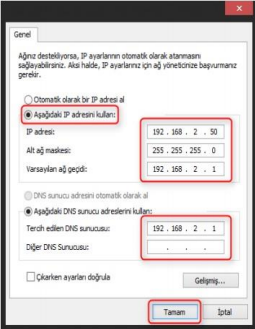
Ayarlarınızı yapılandırdıktan sonra ekrana gelen sayfalarda Tamam butonuna basarak işlemi sonlandırınız.
1. Bu işlemeleri tamamladıktan sonra, internet tarayıcınızı (Internet Explorer, Firefox vb.) açarak http://192.168.2.254 adresinden cihazınızın gelişmiş ayarlarına erişebilirsiniz.
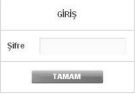
2. Cihazınızın web ara yüzünün “GİRİŞ” ekranı gelecektir. Bu ekranda giriş için şifre isteyen bir iletişim kutusu göreceksiniz. Cihazınızın varsayılan olarak giriş şifresi yoktur. “Şifre” alanını boş bırakıp “Tamam” tuşuna basarak giriş yapabilirsiniz.
3. Cihazınızın web ara yüzünde, sol tarafta INTERNET menüsüne tıkladığınızda, alt menü olarak Internet Ayarları kısmını göreceksiniz. Bu kısımdan cihazınızın İnternet ayarlarını yapabilirsiniz.
Uyarı: İnternet Explorer ya da Microsoft Edge tarayıcılarını kullanacaksanız “Lütfen Sayfa Yüklenirken Bekleyiniz” uyarısı ile karşılaşabilirsiniz bu sorunu gidermek için Microsoft Edge ve İnternet Explorer Uyumluluk Görünümü Ayarı dokümanımızı açarak sorunu giderebilirsiniz.
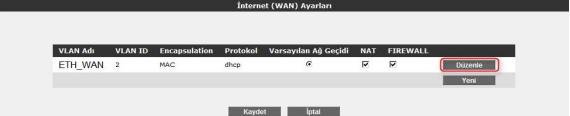
4. İnternet Ayarları menüsüne tıkladığınızda, cihazınızın varsayılan PVC bağlantınızı gösteren bir tablo göreceksiniz. Düzenle butonuna tıklayarak açılan sayfada protokolü DHCP seçip Kaydet butonuna tıklayınız.
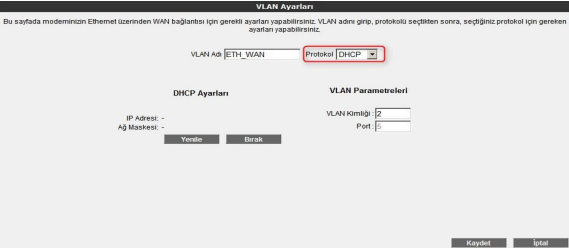
5. Kayıt işleminden sonra bir önceki sayfada NAT ve Firewall’ın işaretli olduğuna emin olun, değilse işaretleyerek Kaydet butonuna tıklayınız.
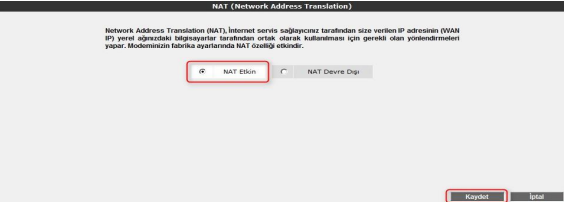
6. Soldaki ana menüden Nat bölümüne tıklayınız ve açılan sayfada Nat Etkin kutucuğunu işaretleyip kaydediniz.
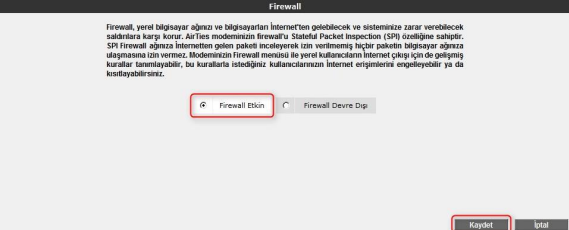
7. Soldaki ana menüden Firewall bölümüne tıklayınız ve açılan sayfada Firewall Etkin kutucuğunu işaretleyip kaydediniz.
8. Cihazınızın IP ve DHCP ayarlarını “LAN” menüsü altındaki “IP ve DHCP Ayarları” alt menüsüne tıklayarak yapacağız.
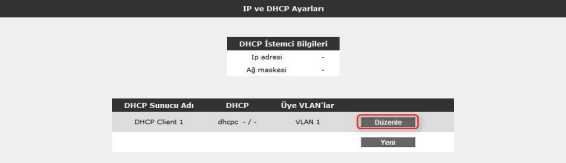
9. Açılan sayfada “Düzenle” butonuna basınız ve “DHCP Sunucusu” seçiniz. IP Adresi yazan bölüme 192.168.2.254 yazınız. IP adresi verildikten sonra DHCP konfigürasyonu otomatik olarak gelecektir. DHCP Sunucu İsmine ise DHCP yazınız ve Kaydet butonuna tıklayınız.
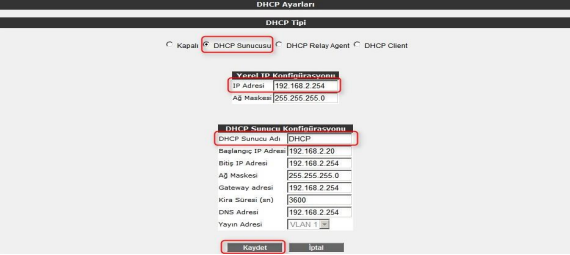
10. Bu işlemlerden sonra bilgisayara elle vermiş olduğumuz ip adresleri otomatiğe çekilir.
11. AirTies cihaz ve Kablonet modem kapatılıp açılır. Kablonet modem AirTies cihazın Wan portuna bağlanır.
KAYNAK: www.airties.com.tr
Bir yanıt yazın