
 Hız Testi Yap
Airties Air4240 Erişim Noktası Ayarları
Erişim Noktası Ayarları
Değerli Müşterimiz,
Cihazınızı erişim noktası cihazı olarak kullanabilmek için aşağıdaki adımları takip etmeniz gerekmektedir;
Statik IP Tanımlama
AirTies Kablosuz Erişim Noktası (Access Point) olarak kullanacağınız cihazı bilgisayarınıza bağlayarak ayarlarını yapabilirsiniz. Bunun için, bilgisayarınızın ağ adaptörüne AirTies Cihazın varsayılan IP adresi olan 192.168.2.254 adresi ile aynı network bloğundan bir IP adresini statik olarak girmeniz gerekmektedir (Ör: 192.168.2.50). İşletim sisteminize göre aşağıdaki yönergeleri izleyerek bu işlemi yapabilirsiniz.
Öncelikle cihazınız ve bilgisayarınız arasına lütfen bir Ethernet (LAN) kablosu takınız.
Windows XP ve Windows 7 işletim sistemleri için:
1. Başlat menüsünden Denetim Masası’na giriniz.
2. Denetim Masasından XP ise Ağ Bağlantıları / Vista veya Windows 7 ise Ağ ve Paylaşım Merkezine giriniz.
3. XP’de Ağ Bağlantıları altında / Vista’da Ağ Bağlantılarını Yönet menüsünde / Windows 7’de Bağdaştırıcı ayarlarını değiştir menüsünden AirTies cihazınıza bağlanacağınız ağ adaptörünün (Yerel Ağ Bağlantısı) üzerine sağ tıklayıp özelliklerine giriniz.
4. Ağ bağlantısı özelliklerinde XP ise Internet iletişim kuralları(TCP/IP) / Vista Ve Windows 7 için ise Internet Protokolü sürüm 4(TCP/IPv4) seçeneğine çift tıklayınız.
5. Açılan Internet iletişim kuralları(TCP/IP) veya Internet Protokolü sürüm 4(TCP/IPv4) penceresinde Aşağıdaki IP adresini kullan seçeneğini işaretleyiniz ve aşağısında açılan IP adresi alanına 192.168.2.50 IP adresi giriniz.
6. IP adresi alanı altındaki Alt ağ Maskesi alanına geldiğinizde, burada 255.255.255.0 adresi otomatik olarak gelecektir. Bu alanı değiştirmenize gerek yoktur.
7. Pencerenin sağ altındaki Tamam tuşuna basarak işlemi tamamlayınız.
Windows 8 işletim sistemi için;
1. Bilgisayarın sağ alt köşesindeki internet erişim simgesine sağ tıklayıp “Ağ ve Paylaşım Merkezi’ni Aç” menüsünü açınız.
2. Sol bölümde yer alan “Bağdaştırıcı Ayarlarını Değiştirin” seçeneğini tıklayınız. İpucu: Windows + R tuşuna basarak çıkan çalıştır penceresine ncpa.cpl yazıp “Tamam” butonuna tıklarsanız yine
“Bağdaştırıcı Ayarlarını Değiştirin” penceresi açılacaktır.
3. Ekranda bilgisayara bağlı olan ağ bağlantıları gözükecektir. İnternet erişiminizi kablolu olarak sağlıyorsanız; Yerel Ağ Bağlantısı’na (Ethernet) sağ tuş tıklayarak Özellikler‘e tıklayınız. Kablosuz olarak sağlıyorsanız; Kablosuz Ağ Bağlantısı’na (WiFi) sağ tuş tıklayarak Özellikler’e tıklayınız.
4. Internet Protokolü sürüm 4 (TCP/IPv4)’e çift tıklayınız. Gelen Pencerede “Aşağıdaki IP adresini kullan” kutucuğunu işaretleyerek IP adresi kısmına AP Cihazınızın IP adresi ile aynı aralıkta bir IP adresi vermeniz gerekmektedir.
IP Adresi : 192.168.2.50 (192.168.2.20 – 192.168.2.254 aralığından bir IP belirleyebilirsiniz.)
Alt Ağ Maskesi: 255.255.255.0
Ağ Geçidi: 192.168.2.254 (Ağ geçidi her zaman AP Cihazınızın IP adresi olmalıdır.)
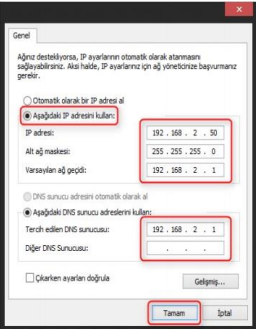
Ayarlarınızı yapılandırdıktan sonra ekrana gelen sayfalarda Tamam butonuna basarak işlemi sonlandırınız.
Windows 10 işletim sistemi için;
1. Bilgisayarın sağ alt köşesindeki internet erişim simgesine sağ tıklayıp “Ağ ve Paylaşım Merkezi’ni Aç” menüsünü açınız.
2. Sol bölümde yer alan “Bağdaştırıcı Ayarlarını Değiştirin” seçeneğini tıklayınız. İpucu: Windows + R tuşuna basarak çıkan çalıştır penceresine ncpa.cpl yazıp “Tamam” butonuna tıklarsanız yine
“Bağdaştırıcı Ayarlarını Değiştirin” penceresi açılacaktır.
3. Ekranda bilgisayara bağlı olan ağ bağlantıları gözükecektir. İnternet erişiminizi kablolu olarak sağlıyorsanız; Yerel Ağ Bağlantısı’na (Ethernet) sağ tuş tıklayarak Özellikler‘e tıklayınız. Kablosuz olarak sağlıyorsanız; Kablosuz Ağ Bağlantısı’na (WiFi) sağ tuş tıklayarak Özellikler’e tıklayınız.
4. Internet Protokolü sürüm 4 (TCP/IPv4)’e çift tıklayınız. Gelen Pencerede “Aşağıdaki IP adresini kullan” kutucuğunu işaretleyerek IP adresi kısmına AP Cihazınızın IP adresi ile aynı aralıkta bir IP adresi vermeniz gerekmektedir.
IP Adresi : 192.168.2.50 (192.168.2.20 – 192.168.2.254 aralığından bir IP belirleyebilirsiniz.)
Alt Ağ Maskesi: 255.255.255.0
Ağ Geçidi: 192.168.2.254 (Ağ geçidi her zaman AP Cihazınızın IP adresi olmalıdır.)
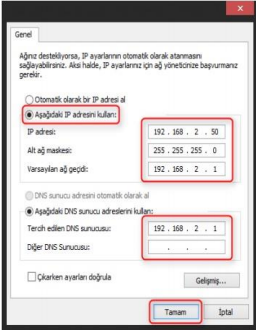
Ayarlarınızı yapılandırdıktan sonra ekrana gelen sayfalarda Tamam butonuna basarak işlemi sonlandırınız.
1. Bu işlemeleri tamamladıktan sonra, internet tarayıcınızı (Internet Explorer, Firefox vb.) açarak http://192.168.2.254 adresinden cihazınızın gelişmiş ayarlarına erişebilirsiniz.
2. Cihazınızın web ara yüzünün “GİRİŞ” ekranı gelecektir. Bu ekranda giriş için şifre isteyen bir iletişim kutusu göreceksiniz. Cihazınızın varsayılan olarak giriş şifresi yoktur. “Şifre” alanını boş bırakıp “Tamam” tuşuna basarak giriş yapabilirsiniz.
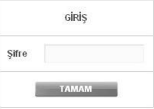
Uyarı: İnternet Explorer ya da Microsoft Edge tarayıcılarını kullanacaksanız “Lütfen Sayfa Yüklenirken Bekleyiniz” uyarısı ile karşılaşabilirsiniz bu sorunu gidermek için Microsoft Edge ve İnternet Explorer Uyumluluk Görünümü Ayarı dokümanımızı açarak sorunu giderebilirsiniz.
3. Cihazın Web ara yüzünde “KABLOSUZ” ana menüsünün altında “Kablosuz Ağ Ayarları” menüsüne girerek, “Kablosuz Ağ Adı” bölümüne kablosuz ağınız için bir isim oluşturabilirsiniz. Ayarlarınızı kaydetmek için “Kaydet” butonuna basınız.
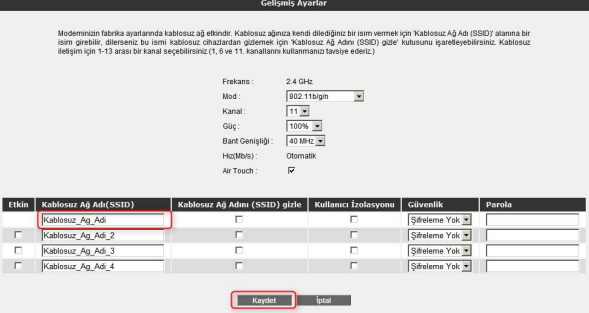
4. Cihazınızın Web ara yüzünde “KABLOSUZ” ana menüsü altında “Kablosuz Ağ Güvenlik Ayarları”nı seçiniz. Cihazınızda, ağınızda kullandığınız konfigurasyona bağlı olarak WEP veya WPA/WPA2 şifreleme türlerini kullanabilirsiniz.
WPA Şifreleme:
5. “WPA Tipi” kısmında “Kişisel” seçeneğini işaretleyiniz. Alt kısımda “Şifreleme Tipi” alanında “Her ikisi de” ve “WPA2” olmak üzere iki seçeneğiniz bulunmaktadır; WPA şifreleme kullanabilmeniz için “WPA ve WPA2” seçeneğini seçmeniz gerekmektedir, böylelikle destekleyen cihazlar WPA2, desteklemeyen cihazlar ise WPA şifreleme tipi ile bağlanabileceklerdir.
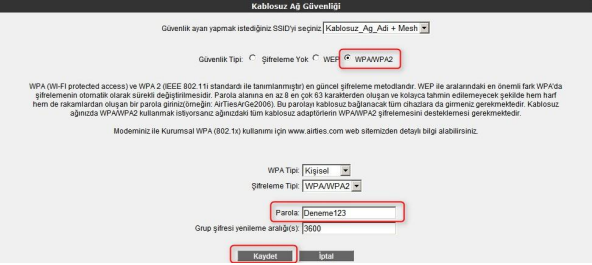
6. “Parola” alanına Türkçe karakter (ç,ö,ü,ı,ğ,ş) ve boşluk kullanmadan en az 8 en çok 63 karakterden oluşan ve kolayca tahmin edilemeyecek şekilde hem harf hem de rakamlardan oluşan bir parola girip Kaydet butonuna basınız.
WEP Şifreleme:
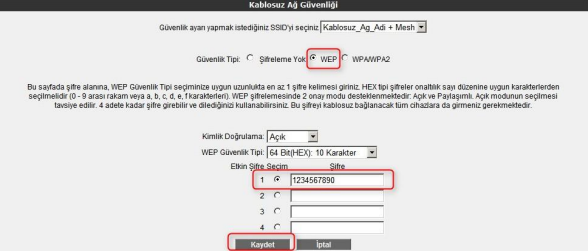
● 64 bit seçeneğinde şifreleme 10 karakter olmalıdır.
● 0-9 arasında rakam veya a,b,c,d,e,f karakterleri kullanabilirsiniz.
Uyarı: Cihazın bağlanacağı ana modem IP’si farklı aralıkta ise (1’li blokta olması gibi) Cihazınızı Web arayüzünde “LAN” ana menüsü altında “IP ve DHCP Ayarları” Menüsünde “Düzenle” bölümüne girerek IP’sini değiştirebilirsiniz. DHCP Tipi olarak Kapalı’yı işaretleyerek IP adresini giriniz. Unutmayın IP Adresini değiştirdiğinizde artık bu cihazı ayarlamış olduğunuz IP Adresi ile bağlanabileceksiniz.
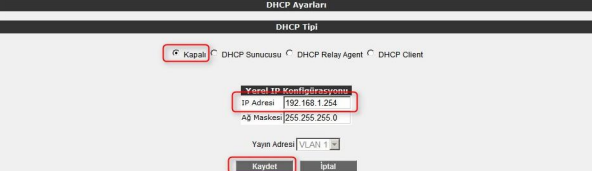
Ayarları uyguladıktan sonra ağınızdan gelen kabloyu LAN portlarından birine takıp bağlantınızı gerçekleştirebilirsiniz.
KAYNAK: www.airties.com.tr
Bir yanıt yazın