
 Hız Testi Yap
Airties Air4340 VLAN Konfigürasyon
VLAN Yapılandırma
Değerli Müşterimiz,
VLAN özelliği ile yerel ağınızı segmentlere ayırarak bölebilir ve aynı ağ geçidini kullanarak internete çıkabilen bu segmentlerin birbirlerine erişimlerini engelleyebilirsiniz. Aşağıdaki adımları takip ederek VLAN yapılandırması oluşturabilirsiniz;
1. Bilgisayarınızda kullandığınız Web tarayıcı programını (Internet Explorer, Mozilla Firefox vb.) çalıştırınız.
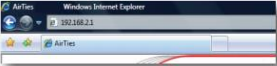
2. Web tarayıcınızın “Adres” kısmına cihazınızın Web ara yüzünün varsayılan adres olan http://192.168.2.1 adresini yazıp “Enter” a basınız.
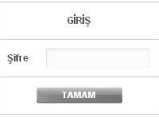
3. Cihazınızın web ara yüzünün “GİRİŞ” ekranı gelecektir. Bu ekranda giriş için şifre isteyen bir iletişim kutusu göreceksiniz. Cihazınızın varsayılan olarak giriş şifresi yoktur. “Şifre” alanını boş bırakıp “Tamam” tuşuna basarak giriş yapabilirsiniz.
Uyarı: İnternet Explorer ya da Microsoft Edge tarayıcılarını kullanacaksanız “Lütfen Sayfa Yüklenirken Bekleyiniz” uyarısı ile karşılaşabilirsiniz bu sorunu gidermek için Microsoft Edge ve İnternet Explorer Uyumluluk Görünümü Ayarı dokümanımızı açarak sorunu giderebilirsiniz.
4. VLAN ayarlarını yapılandırmak için sol tarafta bulunan “LAN” ana menüsünün altındaki “VLAN Yapılandırma” menüsüne tıklayınız. “VLAN Yapılandırma” menüsünde varsayılan olarak 4 Ethernet portu, Wireless1 yayını VLAN1 olarak tanımlanmış görünür. Bu portlar üzerinden herhangi birinden farklı VLAN tanımlayabilmek için VLAN1 tanımından çıkartmak gerekiyor. VLAN1 tanımından çıkarabilmek için “Düzenle” butonunu tıklıyoruz.
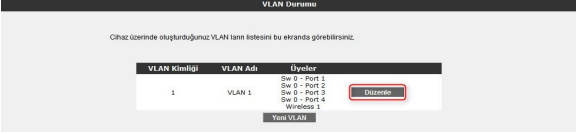
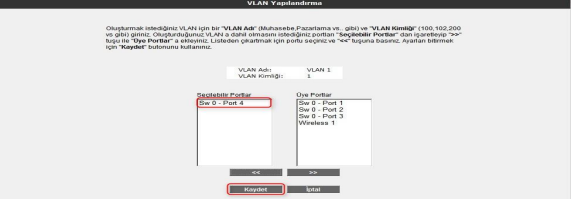
5. VLAN1 Düzenleme ekranına girdiğimiz zaman VLAN1 üzerindeki Üye portların listesini görebilirsiniz. Farklı VLAN tanımlamak istediğimiz portu sol taraftaki “Seçilebilir Portlar” kısmına ekleyelim. Böylece o portu boşa almış oluyoruz ve o port üzerinden farklı VLAN tanımlayabiliriz.
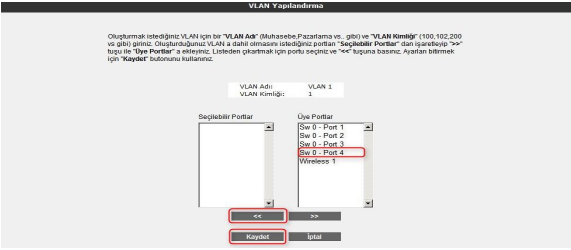
6. “Kaydet” butonunu tıkladığımız zaman “Port 4”, VLAN1 üzerinden ayrılmış olur. Sonraki adımda “Port 4” için yeni VLAN oluşturulabilir.
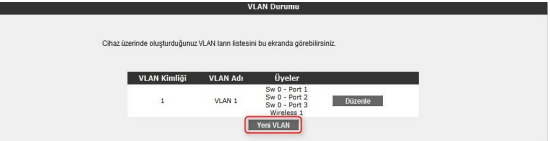
7. “VLAN Yapılandırma” menüsünde “Port 4” tanımlamasının olmadığını görüyoruz. “Port 4” için yeni bir VLAN tanımlamak için “Yeni VLAN” butonunu tıklıyoruz.
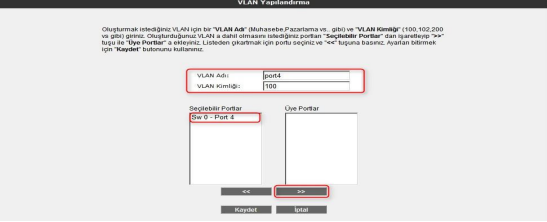
8. Daha önceden boşa çıkardığımız “Port 4” seçip “Üye Portlar” kısmına ekliyoruz.
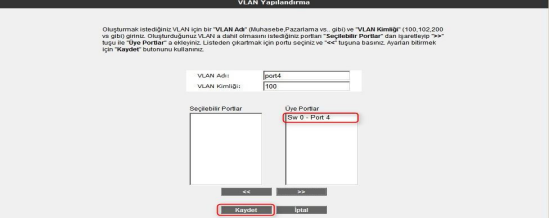
9. Yeni VLAN oluşturmak için VLAN Adı ve VLAN Kimliği belirliyoruz. VLAN Adı ve VLAN Kimliğini kendiniz belirleyebilirsiniz. Bu bilgiler her VLAN için farklı olmalıdır. “Kaydet” butonunu tıkladığımız zaman yeni VLAN tanımlanmış oluyor.
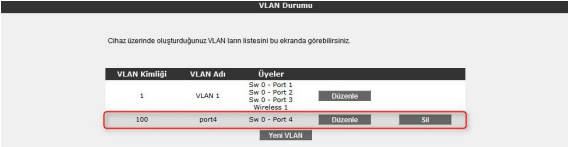
10. “VLAN Yapılandırma” menüsüne tıkladığımız zaman “Port4” için oluşturduğumuz VLAN görünüyor. Sonraki adımda “LAN” ana menüsü altında “IP ve DHCP Ayarları” menüsünden oluşturduğumuz VLAN için yeni DHCP sunucusu oluşturabilir ve IP aralığı belirleyebiliriz.
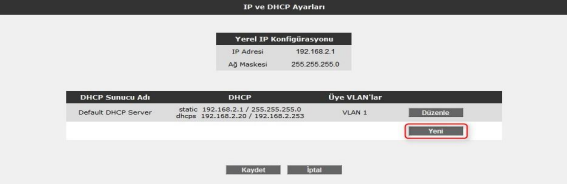
11. “IP ve DHCP Ayarları” menüsünde “Yeni” butonunu tıklayarak oluşturduğumuz VLAN için IP ayarlarını yapabiliriz.
12. “DHCP Tipi” “DHCP Sunucusu” olarak seçilmelidir.

13. VLAN için oluşturacağımız DHCP Sunucusuna “IP Adresi” ve “DHCP Sunucu Adı” belirlememiz yeterlidir. “Yayın Adresi” olarakta oluşturduğumuz VLAN adını seçiyoruz.
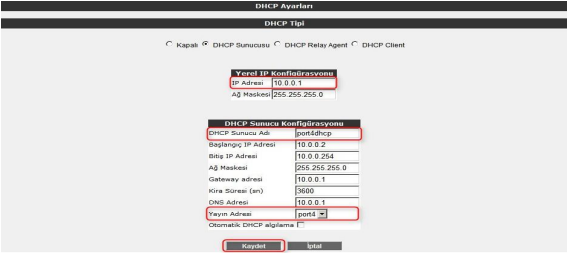
14. Kaydet butonunu tıkladığımız zaman çıkan uyarı ekranında “Tamam” butonunu tıklıyoruz.
15. “IP ve DHCP Ayarları” menüsünde oluşturduğumuz yeni DHCP Sunucu adı ve Üye VLAN görünmektedir.
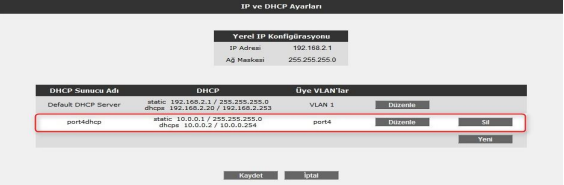
16. Cihazınıza 4 numaralı port ile bağlanan istemciler 10.0.0.X bloğundan bir IP adresi alır ve diğer VLAN’lar ile haberleşme olanağı bulunmaz.
KAYNAK: www.airties.com.tr
Bir yanıt yazın